Visitors

Tampilkan postingan dengan label Tutorial Mikrotik. Tampilkan semua postingan
Tampilkan postingan dengan label Tutorial Mikrotik. Tampilkan semua postingan
Minggu, 14 Oktober 2012
 08.59 |
  Diposting oleh
45computer
Diposting oleh
45computer
Wolfen351 adalah aplikasi android untuk meremote winbox mikrotik dari jarak jauh menggunakan android
KETERANGAN :
Untuk menghubungkan aplikasi ini ke winbox mikrotik menggunakan port API. Port API yaitu 8728 dan dinonaktifkan secara default oleh winbox. Untuk mengaktifkan port API gunakan perintah berikut di new terminal: / ip layanan enable api atau masuk winbox menggunakan komputer masuk di menu ip /services click tanda centang di port api.

CATATAN:
Aplikasi ini free jadi tidak semua fitur berfungsi. Agar semua fitur berfungsi maka anda harus menggunakan yang pro dan yang free hanya di batasi samapi 5 host. Ingat Setting dial pppoe modem di mikrotik bukan di modem kalau dial pppoe di modem maka tidak bisa di remote menggunakan android.

Fitur versi free yang akan tampil di android :
* Menu Interfaces
All interface
* Menu wirelless
* Menu Bridge
* Menu ppp
interfaces, pppoe servers, secreet, profiels,active connections
* Menu Ip
address,route,dns,firewall,dhcp server
* Menu IPv6
Address,route
* Menu System
restart, backup, file,log, upgrade
* Menu Tools
ping,traceroute,netwacth
Untuk fitur pro menunya:
* Toko unlimited RB rincian login
* Lihat pengaturan hotspot
* Jalankan / Edit script
Meskipun versi free tapi lumayanlah untuk meremote jika ada masalah... selamat mencoba dan silahkan tinggalkan komentar anda...!!!!!!!!!!!!!!!
KETERANGAN :
Untuk menghubungkan aplikasi ini ke winbox mikrotik menggunakan port API. Port API yaitu 8728 dan dinonaktifkan secara default oleh winbox. Untuk mengaktifkan port API gunakan perintah berikut di new terminal: / ip layanan enable api atau masuk winbox menggunakan komputer masuk di menu ip /services click tanda centang di port api.
CATATAN:
Aplikasi ini free jadi tidak semua fitur berfungsi. Agar semua fitur berfungsi maka anda harus menggunakan yang pro dan yang free hanya di batasi samapi 5 host. Ingat Setting dial pppoe modem di mikrotik bukan di modem kalau dial pppoe di modem maka tidak bisa di remote menggunakan android.
App Screenshots:

Versi 2.0
Untuk mendapatkan aplikasi ini silahkan buka langsung dari android anda alamat url : https://play.google.com ketik kata kunci winbox android dan jangan lupa anda login dulu menggunakan account google anda.
Cara settingnya tekan tanda + warna hijau kemudian masukkan ip public anda, port isi 8728, user dan password anda. Untuk login tekan ip public.
Fitur versi free yang akan tampil di android :
* Menu Interfaces
All interface
* Menu wirelless
* Menu Bridge
* Menu ppp
interfaces, pppoe servers, secreet, profiels,active connections
* Menu Ip
address,route,dns,firewall,dhcp server
* Menu IPv6
Address,route
* Menu System
restart, backup, file,log, upgrade
* Menu Tools
ping,traceroute,netwacth
Untuk fitur pro menunya:
* Toko unlimited RB rincian login
* Lihat pengaturan hotspot
* Jalankan / Edit script
Meskipun versi free tapi lumayanlah untuk meremote jika ada masalah... selamat mencoba dan silahkan tinggalkan komentar anda...!!!!!!!!!!!!!!!
 Label:

Kamis, 03 Mei 2012
13.39 |
Diposting oleh
45computer
Berikut saya uraikan cara dial PPPoE di mikrotik.
Langkah awal setting modem adsl speedy menjadi Bridge dan nanti PPPoEnya kita set di Mikrotik.


add chain srcnat action Masquerade out interface pppoe-out1 lebih gampangnya lihat gambar di
bawah ini:

Langkah awal setting modem adsl speedy menjadi Bridge dan nanti PPPoEnya kita set di Mikrotik.
- Remote mikrotik menggunakan winbox.
- Di menu general pilih interfaces gateway ( ethernet yang mengarah ke modem speedy). Di menu Dial Out isi User dan Password Speedy, pastikan Add Default Route dan Use Peer Dnss di centang begitu juga di bawahnya pastikan semua tercentang kemudian apply n Ok.
- Masukkan scrip di bawah ini di ip firewall natt dan seuaikan dengan topologi jaringan anda.
add chain srcnat action Masquerade out interface pppoe-out1 lebih gampangnya lihat gambar di
bawah ini:
Minggu, 15 April 2012
23.04 |
Diposting oleh
45computer
Meremote winbox lewat internet maksudnya adalah meremote jarah jauh. Jadi dimanapun anda berada selama ada koneksi internet anda dapat melihat aktivitas jaringan anda.Anda bisa menggunakan modem flash untuk melihat siapa yang online di jaringan mikrotik anda.
1. langkah pertama settingan pada modem ADSL speedy anda. Penulis sarankan anda menggunakan modem adsl merek tplink. Berdasarkan pengalaman penulis modem seperti articonet selalu banyak menemui masalah, setelah mengganti modem adsl tplink langsung mak nyusss.....
Remote modem adsl anda melalui mozila ketik 192.168.1.1 masukkan user: admin dan pass: admin. Perhatikan gambar di bawah ini:
Pilih menu Advanced Setup/ Nat / Virtual Server dan isi seperti gambar ini.

Selanjutnya tes remote melalui winbox. lihat area yang di lingkari .

Dengan demikian winbox anda dapat di remote dari jarak jauh..........!!!!!!!!
1. langkah pertama settingan pada modem ADSL speedy anda. Penulis sarankan anda menggunakan modem adsl merek tplink. Berdasarkan pengalaman penulis modem seperti articonet selalu banyak menemui masalah, setelah mengganti modem adsl tplink langsung mak nyusss.....
Remote modem adsl anda melalui mozila ketik 192.168.1.1 masukkan user: admin dan pass: admin. Perhatikan gambar di bawah ini:
Pilih menu Advanced Setup/ Nat / Virtual Server dan isi seperti gambar ini.

- Rule index = pilih 1
- Application = winbox
- Start port number= 8291
- end port number = 8291
- Local IP Address = 192.168.1.2 ( lihat ip address di mikrotik yang mengarah pada modem adsl)
Selanjutnya tes remote melalui winbox. lihat area yang di lingkari .

Dengan demikian winbox anda dapat di remote dari jarak jauh..........!!!!!!!!
Sabtu, 14 April 2012
23.13 |
Diposting oleh
45computer
Setelah anda berhasil setting squid.conf pada setting squid tahap 2 selanjutnya anda masuk ke winbox dan masukkan scrip mikrotik di bawah ini dan sesuaikan dengan topologi jaringan anda.
Ether1 = gateway ( mengarah pada modem speedy anda)
Ether2= local (untuk client anda)
Ether3= Squid ( mengarah pada cpu squid anda)
1. Ip Firewall Nat
0 ;;; PROXY HIT
chain=dstnat action=dst-nat to-addresses=192.168.11.11 to-ports=3128 protocol=tcp src-address=!192.168.11.11
src-address-list=LocalNet dst-address-list=!ProxyNet dst-port=80,8080,3128
connection-mark=http-conn
chain=dstnat action=dst-nat to-addresses=192.168.11.11 to-ports=3128 protocol=tcp src-address=!192.168.11.11
src-address-list=LocalNet dst-address-list=!ProxyNet dst-port=80,8080,3128
connection-mark=http-conn
1 ;;; Added by webbox
chain=srcnat action=masquerade out-interface=ether1-gateway
chain=srcnat action=masquerade out-interface=ether1-gateway
2 chain=dstnat action=dst-nat to-ports=53 protocol=udp dst-port=53
3 ;;; SSH
chain=dstnat action=dst-nat to-addresses=192.168.11.11 to-ports=22
protocol=tcp dst-address=IP INTERNET ANDA/IP PUBLIC dst-port=22,10000
chain=dstnat action=dst-nat to-addresses=192.168.11.11 to-ports=22
protocol=tcp dst-address=IP INTERNET ANDA/IP PUBLIC dst-port=22,10000

2. Mangle
/ip firewall mangle
add action=mark-packet chain=prerouting comment=PROXY-HIT disabled=no dscp=12 \
new-packet-mark=proxy-hit passthrough=no
add action=mark-connection chain=prerouting comment=HTTP-CONN disabled=no \
in-interface=ether2 new-connection-mark=http_conn passthrough=no \
protocol=tcp src-address=192.168.1.0/24
add action=mark-packet chain=prerouting connection-mark=http_conn disabled=no \
new-packet-mark=http_conn passthrough=no
add action=jump chain=prerouting comment=”DNS SERVICE” connection-state=new \
disabled=no jump-target=udp-services protocol=udp
add action=mark-connection chain=udp-services disabled=no dst-port=53 \
new-connection-mark=dns passthrough=no protocol=udp src-port=1024-65535
add action=mark-connection chain=udp-services disabled=no dst-port=123 \
new-connection-mark=ntp passthrough=no protocol=udp src-port=1024-65535
add action=mark-connection chain=forward comment=YM disabled=no dst-port=\
5050,5100 new-connection-mark=YM passthrough=no protocol=tcp
add action=mark-packet chain=forward connection-mark=YM disabled=no \
new-packet-mark=ym-conn passthrough=no
add action=mark-connection chain=prerouting comment=ICMP_KONEKSI disabled=no \
new-connection-mark=ICMP_KONEKSI passthrough=yes protocol=icmp
add action=mark-packet chain=prerouting connection-mark=ICMP_KONEKSI \
disabled=no new-packet-mark=ICMP_PAKET passthrough=no protocol=icmp
add action=change-mss chain=forward comment=”CHANGE MMS” disabled=no new-mss=\
1448 passthrough=yes protocol=tcp tcp-flags=syn tcp-mss=!0-1448
add action=mark-packet chain=prerouting comment=PROXY-HIT disabled=no dscp=12 \
new-packet-mark=proxy-hit passthrough=no
add action=mark-connection chain=prerouting comment=HTTP-CONN disabled=no \
in-interface=ether2 new-connection-mark=http_conn passthrough=no \
protocol=tcp src-address=192.168.1.0/24
add action=mark-packet chain=prerouting connection-mark=http_conn disabled=no \
new-packet-mark=http_conn passthrough=no
add action=jump chain=prerouting comment=”DNS SERVICE” connection-state=new \
disabled=no jump-target=udp-services protocol=udp
add action=mark-connection chain=udp-services disabled=no dst-port=53 \
new-connection-mark=dns passthrough=no protocol=udp src-port=1024-65535
add action=mark-connection chain=udp-services disabled=no dst-port=123 \
new-connection-mark=ntp passthrough=no protocol=udp src-port=1024-65535
add action=mark-connection chain=forward comment=YM disabled=no dst-port=\
5050,5100 new-connection-mark=YM passthrough=no protocol=tcp
add action=mark-packet chain=forward connection-mark=YM disabled=no \
new-packet-mark=ym-conn passthrough=no
add action=mark-connection chain=prerouting comment=ICMP_KONEKSI disabled=no \
new-connection-mark=ICMP_KONEKSI passthrough=yes protocol=icmp
add action=mark-packet chain=prerouting connection-mark=ICMP_KONEKSI \
disabled=no new-packet-mark=ICMP_PAKET passthrough=no protocol=icmp
add action=change-mss chain=forward comment=”CHANGE MMS” disabled=no new-mss=\
1448 passthrough=yes protocol=tcp tcp-flags=syn tcp-mss=!0-1448

3.Queue type
/queue type
set default kind=pfifo name=default pfifo-limit=50
set ethernet-default kind=pfifo name=ethernet-default pfifo-limit=50
set wireless-default kind=sfq name=wireless-default sfq-allot=1514 sfq-perturb=\
5
set synchronous-default kind=red name=synchronous-default red-avg-packet=1000 \
red-burst=20 red-limit=60 red-max-threshold=50 red-min-threshold=10
set hotspot-default kind=sfq name=hotspot-default sfq-allot=1514 sfq-perturb=5
add kind=pcq name=downstream pcq-burst-rate=0 pcq-burst-threshold=0 \
pcq-burst-time=10s pcq-classifier=dst-address pcq-dst-address-mask=32 \
pcq-dst-address6-mask=128 pcq-limit=50 pcq-rate=0 pcq-src-address-mask=32 \
pcq-src-address6-mask=128 pcq-total-limit=20000
add kind=pcq name=upstream pcq-burst-rate=0 pcq-burst-threshold=0 \
pcq-burst-time=10s pcq-classifier=src-address pcq-dst-address-mask=32 \
pcq-dst-address6-mask=128 pcq-limit=50 pcq-rate=0 pcq-src-address-mask=32 \
pcq-src-address6-mask=128 pcq-total-limit=20000
set only-hardware-queue kind=none name=only-hardware-queue
set multi-queue-ethernet-default kind=mq-pfifo mq-pfifo-limit=50 name=\
multi-queue-ethernet-default
set default-small kind=pfifo name=default-small pfifo-limit=10
set default kind=pfifo name=default pfifo-limit=50
set ethernet-default kind=pfifo name=ethernet-default pfifo-limit=50
set wireless-default kind=sfq name=wireless-default sfq-allot=1514 sfq-perturb=\
5
set synchronous-default kind=red name=synchronous-default red-avg-packet=1000 \
red-burst=20 red-limit=60 red-max-threshold=50 red-min-threshold=10
set hotspot-default kind=sfq name=hotspot-default sfq-allot=1514 sfq-perturb=5
add kind=pcq name=downstream pcq-burst-rate=0 pcq-burst-threshold=0 \
pcq-burst-time=10s pcq-classifier=dst-address pcq-dst-address-mask=32 \
pcq-dst-address6-mask=128 pcq-limit=50 pcq-rate=0 pcq-src-address-mask=32 \
pcq-src-address6-mask=128 pcq-total-limit=20000
add kind=pcq name=upstream pcq-burst-rate=0 pcq-burst-threshold=0 \
pcq-burst-time=10s pcq-classifier=src-address pcq-dst-address-mask=32 \
pcq-dst-address6-mask=128 pcq-limit=50 pcq-rate=0 pcq-src-address-mask=32 \
pcq-src-address6-mask=128 pcq-total-limit=20000
set only-hardware-queue kind=none name=only-hardware-queue
set multi-queue-ethernet-default kind=mq-pfifo mq-pfifo-limit=50 name=\
multi-queue-ethernet-default
set default-small kind=pfifo name=default-small pfifo-limit=10

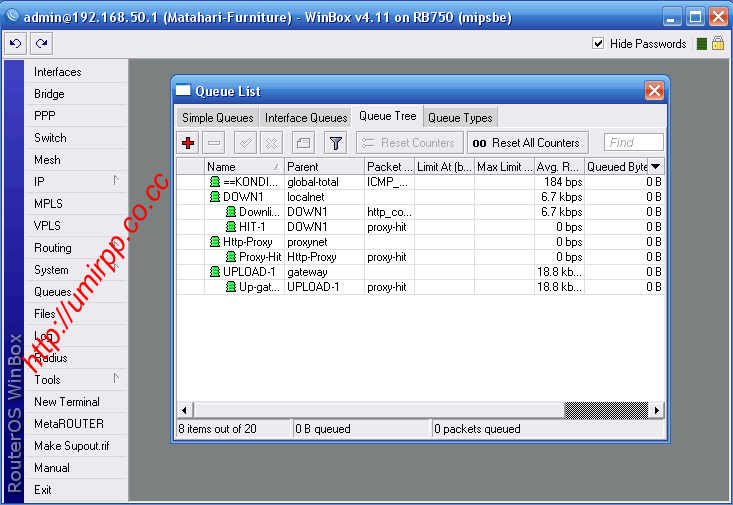
4.Queue Tree
/queue tree
add burst-limit=0 burst-threshold=0 burst-time=0s disabled=no limit-at=0 \
max-limit=0 name=”==KONDISI_PING==” packet-mark=ICMP_PAKET parent=\
global-total priority=1 queue=default
add burst-limit=0 burst-threshold=0 burst-time=0s disabled=no limit-at=0 \
max-limit=0 name=DOWN1 parent=ether2 priority=5
add burst-limit=0 burst-threshold=0 burst-time=0s disabled=no limit-at=0 \
max-limit=0 name=Downlink1 packet-mark=http_conn parent=DOWN1 priority=5 \
queue=downstream
add burst-limit=0 burst-threshold=0 burst-time=0s disabled=no limit-at=0 \
max-limit=0 name=HIT-1 packet-mark=proxy-hit parent=DOWN1 priority=5 queue=\
downstream
add burst-limit=0 burst-threshold=0 burst-time=0s disabled=no limit-at=0 \
max-limit=0 name=UPLOAD-1 parent=ether1 priority=5
add burst-limit=0 burst-threshold=0 burst-time=0s disabled=no limit-at=0 \
max-limit=0 name=Up-Ether1 packet-mark=proxy-hit parent=UPLOAD-1 priority=5 \
queue=upstream
add burst-limit=0 burst-threshold=0 burst-time=0s disabled=no limit-at=0 \
max-limit=0 name=Http-Proxy parent=ether3 priority=5
add burst-limit=0 burst-threshold=0 burst-time=0s disabled=no limit-at=0 \
max-limit=0 name=Proxy-Hit packet-mark=proxy-hit parent=Http-Proxy \
priority=5 queue=upstream
add burst-limit=0 burst-threshold=0 burst-time=0s disabled=no limit-at=0 \
max-limit=0 name=”==KONDISI_PING==” packet-mark=ICMP_PAKET parent=\
global-total priority=1 queue=default
add burst-limit=0 burst-threshold=0 burst-time=0s disabled=no limit-at=0 \
max-limit=0 name=DOWN1 parent=ether2 priority=5
add burst-limit=0 burst-threshold=0 burst-time=0s disabled=no limit-at=0 \
max-limit=0 name=Downlink1 packet-mark=http_conn parent=DOWN1 priority=5 \
queue=downstream
add burst-limit=0 burst-threshold=0 burst-time=0s disabled=no limit-at=0 \
max-limit=0 name=HIT-1 packet-mark=proxy-hit parent=DOWN1 priority=5 queue=\
downstream
add burst-limit=0 burst-threshold=0 burst-time=0s disabled=no limit-at=0 \
max-limit=0 name=UPLOAD-1 parent=ether1 priority=5
add burst-limit=0 burst-threshold=0 burst-time=0s disabled=no limit-at=0 \
max-limit=0 name=Up-Ether1 packet-mark=proxy-hit parent=UPLOAD-1 priority=5 \
queue=upstream
add burst-limit=0 burst-threshold=0 burst-time=0s disabled=no limit-at=0 \
max-limit=0 name=Http-Proxy parent=ether3 priority=5
add burst-limit=0 burst-threshold=0 burst-time=0s disabled=no limit-at=0 \
max-limit=0 name=Proxy-Hit packet-mark=proxy-hit parent=Http-Proxy \
priority=5 queue=upstream
5.Queue Interface
/queue interface
set ether1 queue=upstream
set ether2 queue=downstream
set ether3 queue=ethernet-default
set ether1 queue=upstream
set ether2 queue=downstream
set ether3 queue=ethernet-default

Sampai disini proxy anda sudah berjalan dengan baik, silahkan anda cek di interface,ip firewall nat, mangle jika datanya jalan berarti squid anda sudah berjalan.
Coba anda tes buka youtube atau game online. biarkan video dari youtube berjalan terus dan coba buka file yang sama tetapi pada computer lain, seharusnya video yang anda buka tidak terputus-putus dan game online tanpa harus loading dulu alias langsung play.
lihat gambar di bawah ini:

Jika anda kurang paham silahkan anda chat dengan kami atau add kami di facebook...........!!!!
Jumat, 24 Juni 2011
09.59 |
Diposting oleh
45computer
Skema rangkaian setrum ikan
Rangkaian setrum ikan berikut ini cara kercanya yaitu input volt DC masuk ke lilitan
secara berulang-ulang sehingga menimbulkan arus AC pada outputnya. Yang membuat
masuknya arus ini yaitu platina dan jika tanpa platina tidak bisa menimbulkan arus AC.
Keberhasilan dalam membuat setrum ikan ini terletak pada lilitannya. Lilitan harus rapat
dan kencang.Adapun cara melilitnya yaitu:
- Besar kabel email untuk lilitan 1mm.
- Inti besi ini bisa berupa bekas travo 5 ampere ambil yang lurus (i) sebanyak 30 buah atau bekas engsel kira-kira jika di tumpuk sekitar 3 cm.
- Balut inti besi itu dengan kertas semen atau bungkus nasi atau bekas majalah yang agak tebal sebanyak 2 atau 3 belitan dan di lem.
- Sebelum mulai melilit kertas luar di kasih lem aibon yang rata agar hasilnya betul2 rapat dan tidak mudah bergeser .Mulai melilit kabel email sampai di ujung.
- Setelah lilitan sudah samapi di ujung kemudian balutlah dengan kertas semen atau kertas bungkus nasi atau majalah pokoknya kertas apa aja yang penting agak tebal. Balut dgn kertas sebanyak 1 balutan atau 2 balutan.
- Kemudian kertas luarnya di kasih lem lagi yang rata dan siap melilit lagi.Setelah lilitan sudah sampai ujung lagi kembali di balut kertas lagi dan luarnya di kasih lem lagi yang rata dan siap mulai melilit lilitan yang kedeua.
- Lakukan lilitan sebanyak mungkin, lilitan bisa 9x atau 11x dan semakin banyak semakin bagus.
- Setiap melilit lilitan setelah sampai ujung harus di balut dengan kertas.
- ingat lilitan usahakan bener2 rapat dan kencang.
- Jika di rasa sdh cukup terakhir balut dengan kertas sebanyak 3 atau 5 balutan kertas.
- Pemasangan kontak platina harus dekat dengan inti besi lilitan dengan jarak 1 cm atau 1.5 cm.
- Cara membuat contact platina. Contack platina bisa menggunakan platina motor vespa atau platina bekas seterika. Tapi saya sarankan menggunakan vespa punya dengan alasan platinanya lebih tebal dan awet itu aja. Sebenarnya platina apa aja bisa di gunakan. Platina tersebut harus di pisah dan di modif. Platina di pisah menjadi 2 bagian dan bagian pertama di pasang dekat intibesi tapi paten alia tidak bergerak dan yang satunya di sambung dengan mata gergaji besi. Mengapa harus di sambung dengan mata gergaji besi..? Tujuannya agar nanti platina mudah bergerak.

Gambar1 rangkain setrum ikan dengan 1 jenis kabel
Keterangan :Sesuai gambar di atas lilitan hanya menggunakan 1 jenis kabel. Dari aki Positif terhubung ke ujung lilitan, dan ujung lilitan yg satunya terhubung ke kondensator positif dan platina2. Kemudian dari aki negatif terhubung ke kondensator negatif dan kontak platina1.Untuk stiknya ambil dari kondensator positif dan untuk jaringannya ambil langsung dari aki negatif. Jumlah kondensator semakin banyak semakin besar setrumnya dan cara pemasangan kondensator harus pararel tidak boleh di seri. Kalau ada kapasitor bekas mesin pompa sumur bisa di tambahkan. Untuk pemasangan kondensator mesin pompa terbolak-balik tidak masalah karena kondensator itu ytidak mempunya kutub tapi pemasangannya tetap harus pararel dengan kondensator motor/mobil.Jarak antara intibesi dengan kontak platina2 sekitar 1 s/d 1.5cm dan jarak platina 1 dan 2 1mm jadi jangan terlalu renggang dan jangan pula rapat. Untuk platina2 yg di sambung dengan mata gergaji besi harus lentur( mudah bergerak). Pasang baut di sekitar mata gergaji besi fungsinya untuk mempermudah merapatkan kontak platina2 ke kontak platina 1. Untuk saklar pasang antara aki positif dan ujung lilitan.
Kamis, 23 Juni 2011
15.06 |
Diposting oleh
45computer
1. Sambungkan kabel LAN croos dari computer windows ke LAN mikrotik RB no 2
atau nomor lainnya.
atau nomor lainnya.
2. Tunggu sampai LAN conection mendapatkan ip address atau status equering kemudian
buka winbox.
buka winbox.
3 Pilih Interface dan ganti masing2 nama etther menjadi Local, squid, speedy dengan
cara double click pada nama ether tujuannya untuk mempermudah settingan
berikutnya dan perhatikan yang ada datanya dalah interface/LAN yang terhubung
dengan computer windows.

cara double click pada nama ether tujuannya untuk mempermudah settingan
berikutnya dan perhatikan yang ada datanya dalah interface/LAN yang terhubung
dengan computer windows.

4. Pilih menu IP / address click tanda + masukkan masing2 ip pada ketiga interface.
10.5.50.1/24 pilih interface local
192.168.11.1/24 pilih interface squid
192.168.1.2/24 pilih interfae speedy
hasilnya....


10.5.50.1/24 pilih interface local
192.168.11.1/24 pilih interface squid
192.168.1.2/24 pilih interfae speedy
hasilnya....

5. Pilih menu IP/ Route masukkan ip gateway speedy 192.168.1.1
( sesuaikan ip speedy di wilayah anda).

6. Pilih Menu IP/ DNS / setting masukkan ip dns speedy dan jangan lupa centang
allow remote requests dns speedy 203.130.196.5 202.134.0.155
allow remote requests dns speedy 203.130.196.5 202.134.0.155

7. Pilih menu radius add click tanda + masukkan address 127.0.0.1 screet misal
12345 dan centang hotspot save.
12345 dan centang hotspot save.

8. Pilih menu IP / Hotspot / hotspot setup pilih interface local dan next sampai
user : admin dan password isi dengan sesuai dengan kemauan anda dan finish


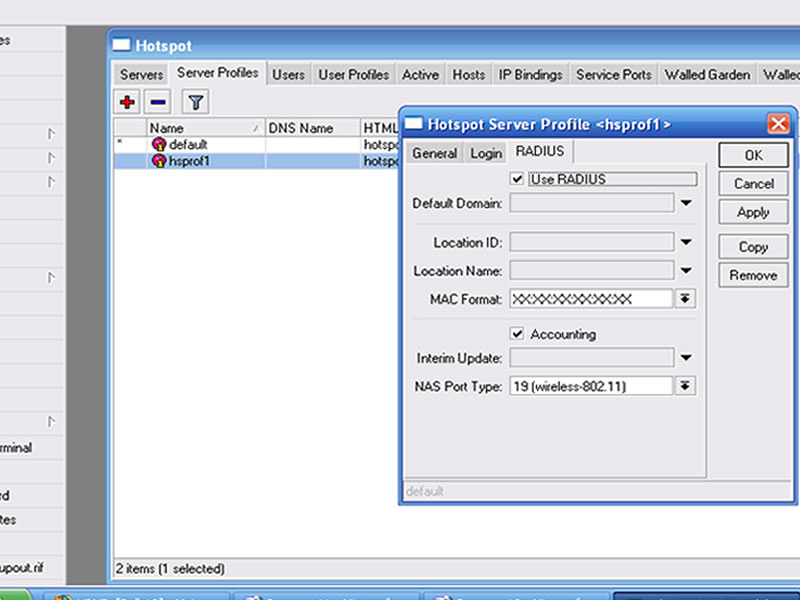
9. Pilih menu IP / Hotspot / Server Profiles click Hsprof1 centang use radius ok
10. Pilih New terminal dan ketikkan scrip di bawah ini :
/ tool user-manager router add subscriber=admin ip-address=
127.0.0.1 shared-secret=12345
/ tool user-manager customer set admin password= terserah anda
11. Setting firewall nat yaitu membelokkan port 80 ke portnya
squid 3128.
/ tool user-manager router add subscriber=admin ip-address=
127.0.0.1 shared-secret=12345
/ tool user-manager customer set admin password= terserah anda
11. Setting firewall nat yaitu membelokkan port 80 ke portnya
squid 3128.


12. Pilih firewall nat add chain dstnat, src address10.5.50.0/24 Protocol tcp, Dst port 80
In Interface local, Action dstnat, To address 192.168.11.2, To ports 3128.
13. Edit masquerade srcnat di ip firewall nat yang di edit yaitu hapus comment,
src address dan tambahkan out interface speedy.
14. Reboot mikrotik dan disable enable kembali LAN conection anda. seharusnya ip anda
sekarang 10.5.50.xxx dan gatreway 10.5.50.1 Sambung masing2 kabel modem
speedy dan squid ke mikroti RB.
15. Test browsing jika masuk halaman login berarti settingan anda benar tinggal
membuat user dan password di userman dengan cara ketik dimozila
192.168.1.2/usermanm enter masukkan login admin dan password anda.
Tips membuat setrum ikan
membuat user dan password di userman dengan cara ketik dimozila
192.168.1.2/usermanm enter masukkan login admin dan password anda.
Tips membuat setrum ikan
Langganan:
Postingan (Atom)
About Me

- 45computer
- Aktivitas sehari-hari sebagai tukang service elektronik dan komputer

